
Manual de uso
Dojo Manager, paso a paso.
Qué ve cada perfil, en qué pantalla se hace cada cosa, cómo se llena cada formulario, cómo se cobra y qué hace el sistema por ti. Las capturas son de la demo, con una academia de ejemplo: Academia Fénix, con dos dojos.
This user guide is in Spanish. Go to the English site.
1Cómo se organiza la información
Todo cuelga de tu academia. Cada dojo lleva su propia administración, sus alumnos, sus planes, sus cobros y sus recibos, aunque el dueño los vea todos juntos.
- AcademiaEl grupo de dojos de un mismo dueño.
- DojoCada sede, con su plan, su administración y su numeración de recibos.
- Disciplinas y clasesJiu jitsu, karate, box… y sus clases con día, horario, cupo y tutor.
- AlumnosCada uno con su plan del dojo y su titular, que es quien paga.
- Cobros, pagos y recibosLas mensualidades, los depósitos que las cubren y el recibo de cada pago confirmado.
- Titular
- La cuenta que ve y paga los cobros de una ficha. Un adulto suele ser su propio titular; un menor tiene de titular a su encargado.
- Encargado
- Persona mayor de edad a cargo de uno o varios menores. Con un solo ingreso ve los cobros de todos.
- Plan del dojo
- Lo que el dojo le cobra al alumno: por ejemplo "2 días por semana" a un precio mensual. Lo define cada dojo.
- Plan de la plataforma
- Básico, Pro o Premium: qué herramientas tiene el dojo (capítulo 10).
- Comprobante
- La foto o PDF de la boleta de depósito que sube el alumno.
- Credencial pausada
- Un alumno con atraso mayor al permitido: solo puede ver sus cobros, sus recibos y subir su comprobante.
2Perfiles y permisos
Dueño de varios dojos
Crea sus dojos, nombra a la administración de cada uno, ve el dashboard de todos juntos y puede entrar a cualquier dojo para ver o corregir lo mismo que su administración.
Administración del dojo
Lleva el día a día: inscribe alumnos, arma las clases y los planes, confirma pagos, emite y anula recibos, manda avisos de cobro y ajusta las reglas del dojo.
Tutor
Marca su disponibilidad, ve sus clases y toma la asistencia de sus alumnos.
Alumno o encargado
Ve lo que debe, sube sus comprobantes, descarga sus recibos y decide sobre sus permisos de promociones e imagen. Un encargado lo ve para todos sus menores.
Qué puede hacer cada uno
Esta tabla sale directamente de las reglas del sistema. Algunas acciones además dependen del plan del dojo.
| Qué se puede hacer | Dueño de varios dojos | Administración del dojo | Tutor | Alumno o encargado |
|---|---|---|---|---|
| Cuentas | ||||
| Cambiar su contraseña | Sí | Sí | Sí | Sí |
| Crear cuentas con clave temporal | Sí | Sí | — | — |
| Ver al personal con acceso | Sí | Sí | — | — |
| Quitar el acceso a una persona | Sí | Sí | — | — |
| Pagos | ||||
| Ver la imagen de un comprobante | Sí | Sí | — | Sí |
| Confirmar un pago (emite el recibo) | — | Sí | — | — |
| Rechazar un pago con motivo | — | Sí | — | — |
| Registrar un pago en efectivo | — | Sí | — | — |
| Ver los pagos de los alumnos | Sí | Sí | — | — |
| Subir el comprobante de su depósito | — | — | — | Sí |
| Dojos | ||||
| Crear un dojo nuevo | Sí | — | — | — |
| Ver sus dojos con su plan y estado | Sí | — | — | — |
| Cuenta con la plataforma | ||||
| Ver lo que debe cada dojo a la plataforma | Sí | — | — | — |
| Subir el comprobante del pago a la plataforma | Sí | — | — | — |
| Recibos | ||||
| Ver recibos | Sí | Sí | — | Sí |
| Descargar un recibo en PDF | Sí | Sí | — | Sí |
| Anular un recibo con motivo | — | Sí | — | — |
| Privacidad | ||||
| Leer el aviso de privacidad | Sí | Sí | Sí | Sí |
| Aceptar el aviso de privacidad | — | — | — | Sí |
| Retirar un permiso (promociones o imagen) | — | Sí | — | Sí |
| Dar un permiso | — | — | — | Sí |
| Poner los datos del dojo en el aviso | — | Sí | — | — |
| Descargar sus propios datos | — | — | — | Sí |
| Corregir su nombre y teléfono | Sí | Sí | Sí | Sí |
| Alumnos | ||||
| Inscribir un alumno | Sí | Sí | — | — |
| Corregir la ficha de un alumno | Sí | Sí | — | — |
| Congelar, dar de baja o reactivar | Sí | Sí | — | — |
| Ver la lista de alumnos | Sí | Sí | Sí | Sí |
| Abrir la ficha de un alumno | Sí | Sí | — | Sí |
| Ver alertas (por ejemplo, un menor que cumple 18) | Sí | Sí | — | — |
| Tutores | ||||
| Dar de alta a un tutor | Sí | Sí | — | — |
| Ver a los tutores | Sí | Sí | — | — |
| Marcar su disponibilidad | — | — | Sí | — |
| Ver la disponibilidad | Sí | Sí | Sí | — |
| Asignar el tutor de una clase | Sí | Sí | — | — |
| Clases | ||||
| Crear o editar disciplinas | Sí | Sí | — | — |
| Crear o editar clases | Sí | Sí | — | — |
| Ver las clases | Sí | Sí | Sí | Sí |
| Inscribir a un alumno en una clase | Sí | Sí | — | — |
| Sacar a un alumno de una clase | Sí | Sí | — | — |
| Ver los inscritos de una clase | Sí | Sí | Sí | — |
| Asistencia | ||||
| Tomar asistencia | — | Sí | Sí | — |
| Ver la asistencia | Sí | Sí | Sí | Sí |
| Ajustes | ||||
| Ver los ajustes del dojo | Sí | Sí | — | — |
| Cambiar los ajustes del dojo | Sí | Sí | — | — |
| Crear o editar los planes del dojo | Sí | Sí | — | — |
| Ver los planes del dojo | Sí | Sí | — | — |
| Cobros | ||||
| Generar las mensualidades del mes | — | Sí | — | — |
| Agregar un cobro único (examen, uniforme…) | — | Sí | — | — |
| Aplicar un descuento con motivo | — | Sí | — | — |
| Ver los cobros de los alumnos | Sí | Sí | — | — |
| Ver lo que debe | — | — | — | Sí |
| Ver a los atrasados y pausados | Sí | Sí | — | — |
| Avisos | ||||
| Ver las plantillas de mensajes | Sí | Sí | — | — |
| Editar una plantilla | Sí | Sí | — | — |
| Preparar un aviso de cobro o recordatorio | Sí | Sí | — | — |
| Anotar que el aviso se envió | Sí | Sí | — | — |
| Dashboard | ||||
| Ver el dashboard del dojo o de sus dojos | Sí | Sí | — | — |
| Ver los pagos detrás de una cifra | Sí | Sí | — | — |
| Descargar los datos en Excel | Sí | Sí | — | — |
| Actualizar los resúmenes | Sí | — | — | — |
| Ver su propio resumen | — | — | — | Sí |
| Ver el resumen de sus clases | — | — | Sí | — |
3Entrar
Nadie se registra solo: la administración crea cada cuenta y el sistema muestra una clave temporal una sola vez, para entregarla en persona.
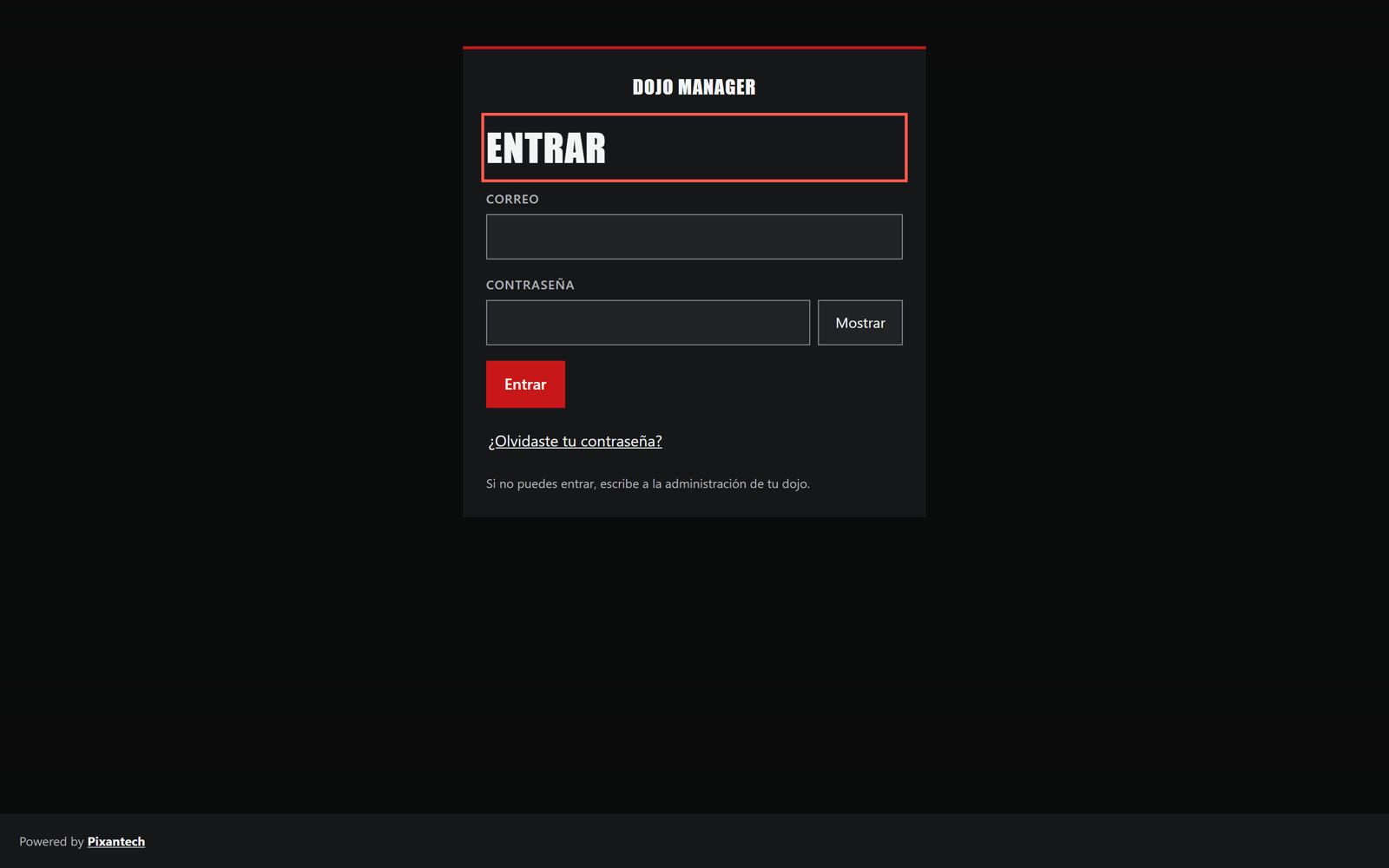
- Abre la dirección del sistema. Si tu dojo tiene su propia página, el botón "Entrar" te lleva con el logo y los colores del dojo.
- Escribe tu correo y la clave. El botón del ojo muestra u oculta lo que escribes.
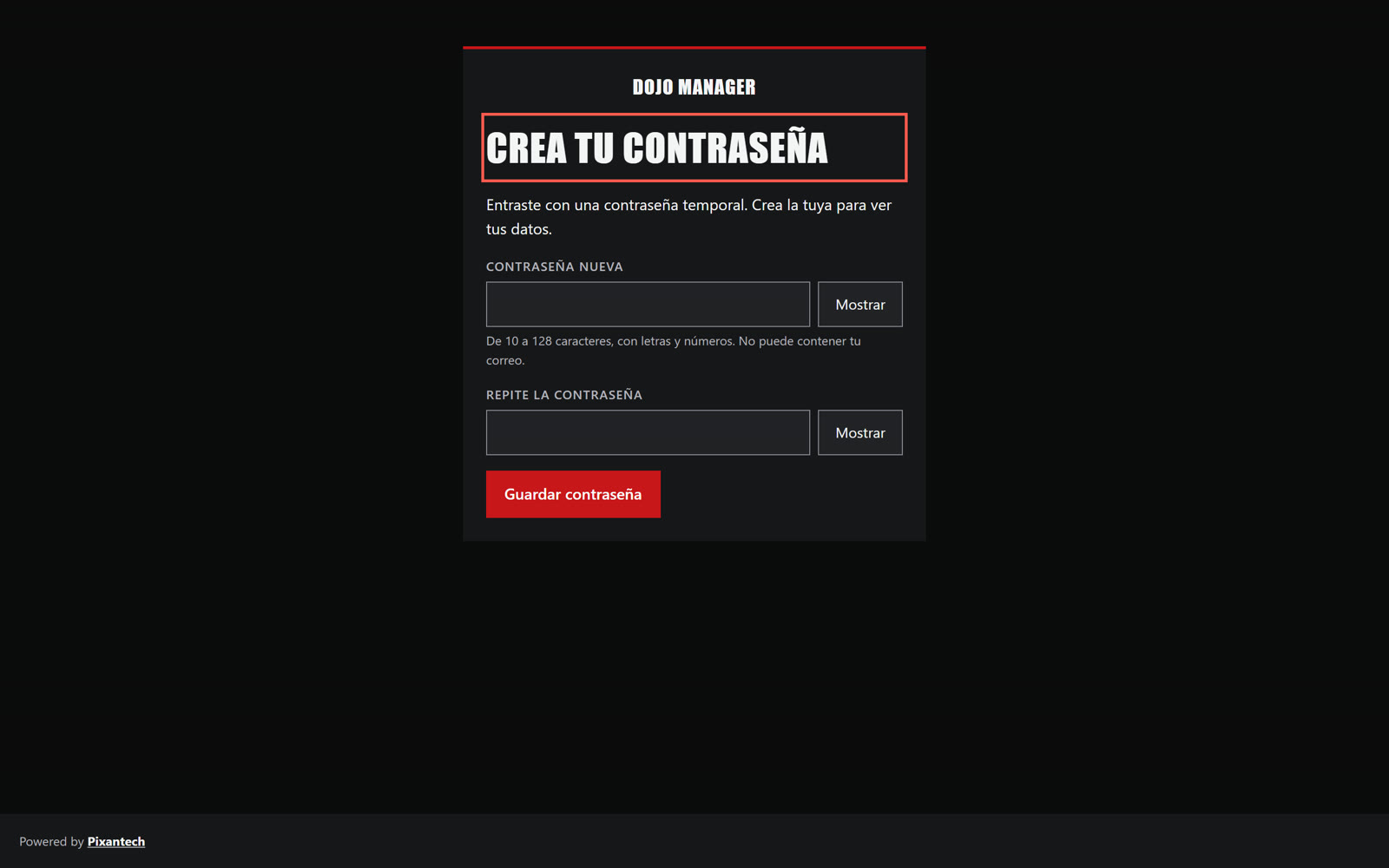
- La primera vez, crea tu contraseña: de 10 a 128 caracteres, con letras y números, sin tu correo.
- Si eres alumno o encargado, lee y acepta el aviso de privacidad. Ahí mismo decides si aceptas promociones y el uso de fotos o videos.
- ¿Olvidaste tu contraseña? Toca "¿Olvidaste tu contraseña?" y te llega un correo para crear una nueva.
4Lo común a todas las pantallas
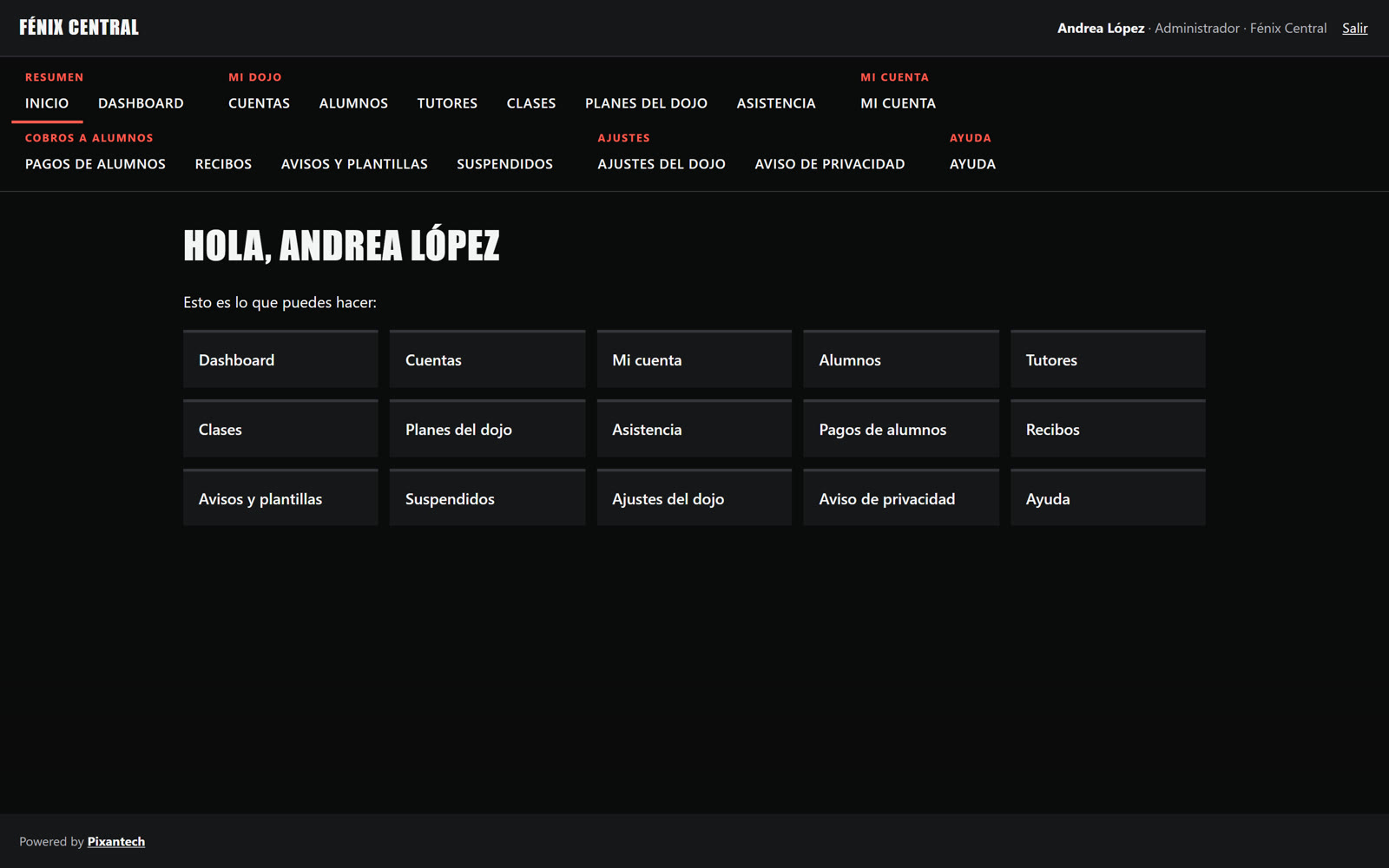
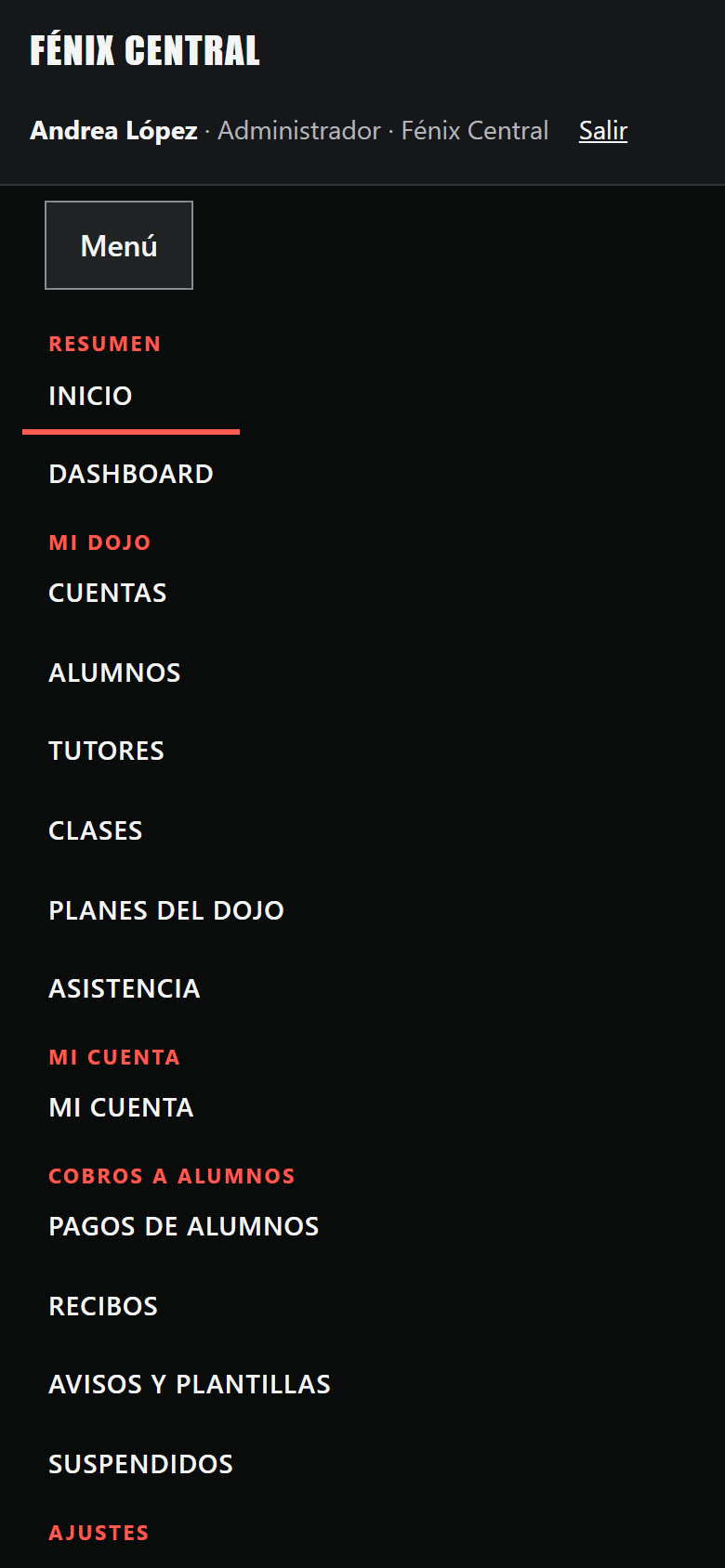
- Menú por grupos: Resumen, Mi dojo, Cobros a alumnos, Mi cuenta, Ajustes y Ayuda. Cada perfil ve solo lo suyo.
- Celular: el menú se abre con el botón "Menú". Todo funciona igual en el celular.
- Espera con consejos: si el sistema tarda, aparece una animación con consejos para tu perfil.
- Ayuda: el manual de tu perfil está siempre en el menú, dentro de la app.
- Tablas: se filtran por estado y se buscan por nombre.
5Las pantallas, una por una
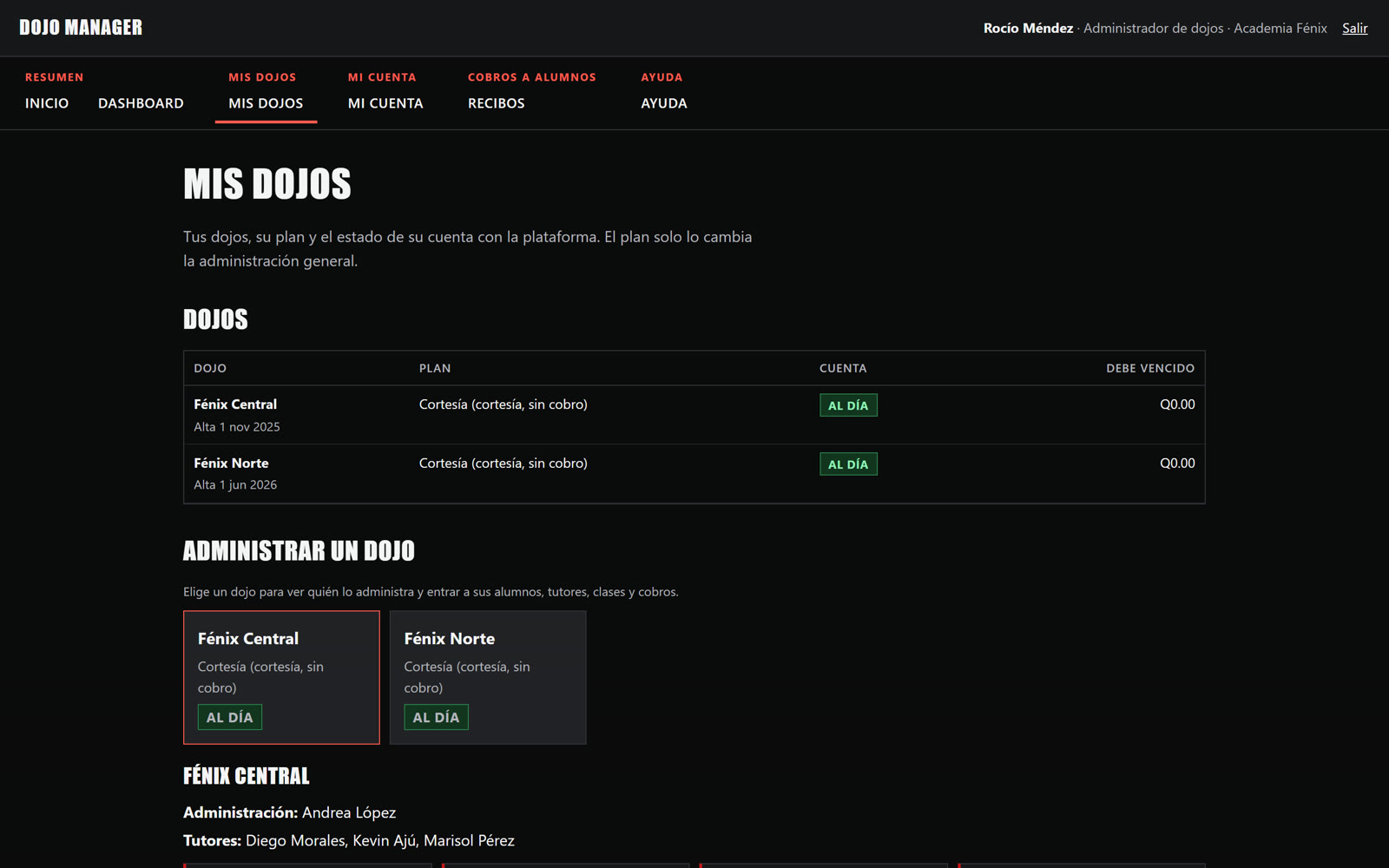
Mis dojos Dueño
Cada dojo con su plan y su estado. En "Administrar un dojo" tocas la tarjeta de un dojo y ves quién lo administra, sus tutores y accesos a sus alumnos, clases, pagos y ajustes. Al final está "Crear un dojo".
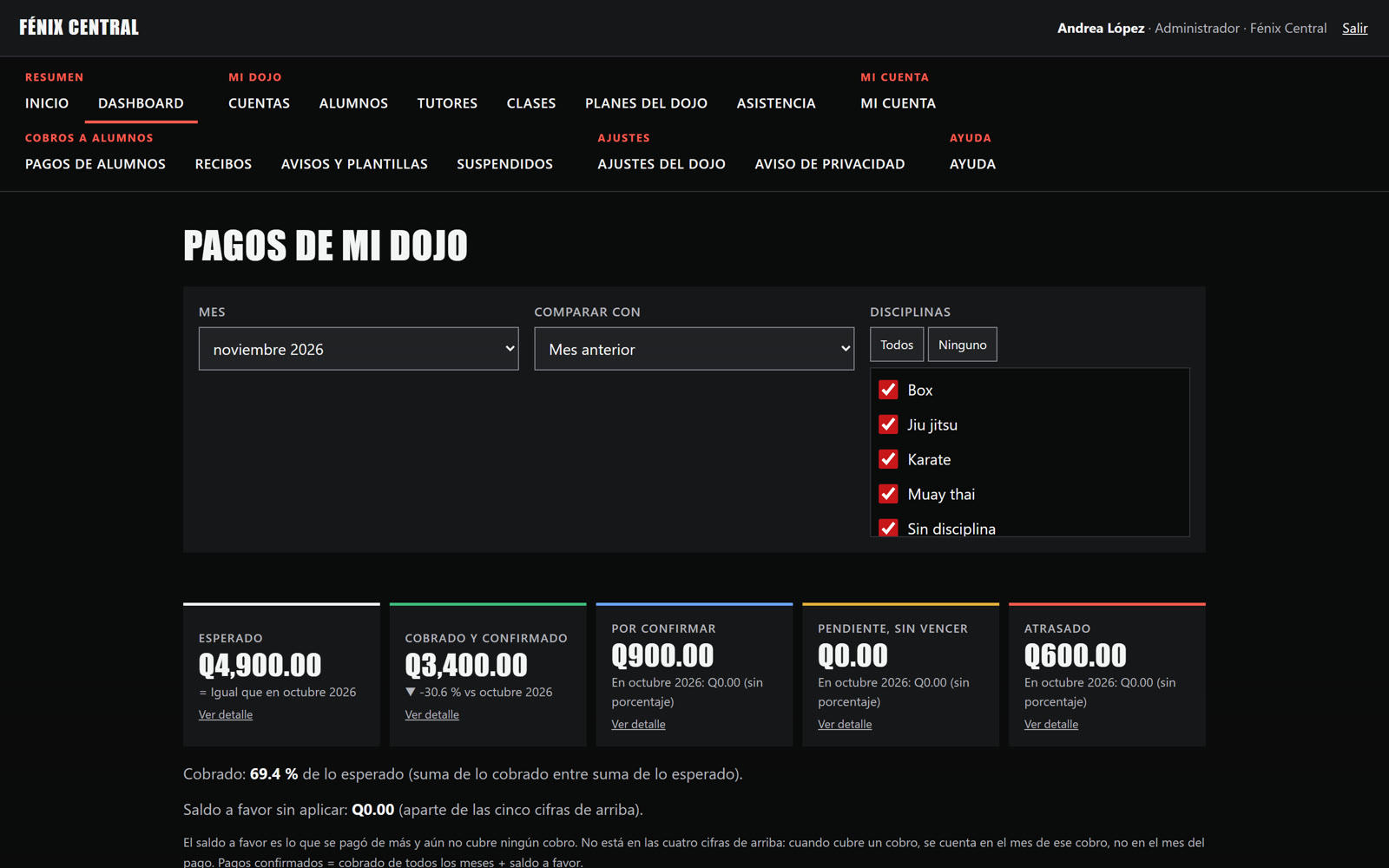
Dashboard Dueño, administración, tutor y alumno
Para la administración y el dueño: lo esperado, lo cobrado y confirmado, lo que está por confirmar, el saldo a favor y lo vencido del mes, con filtros por dojo y por disciplina, y comparación contra el mes anterior o el mismo mes del año pasado. Toca una cifra para ver los pagos que la forman, o descarga los datos en Excel. El tutor ve la ocupación y la asistencia de sus clases; el alumno, su propio resumen.
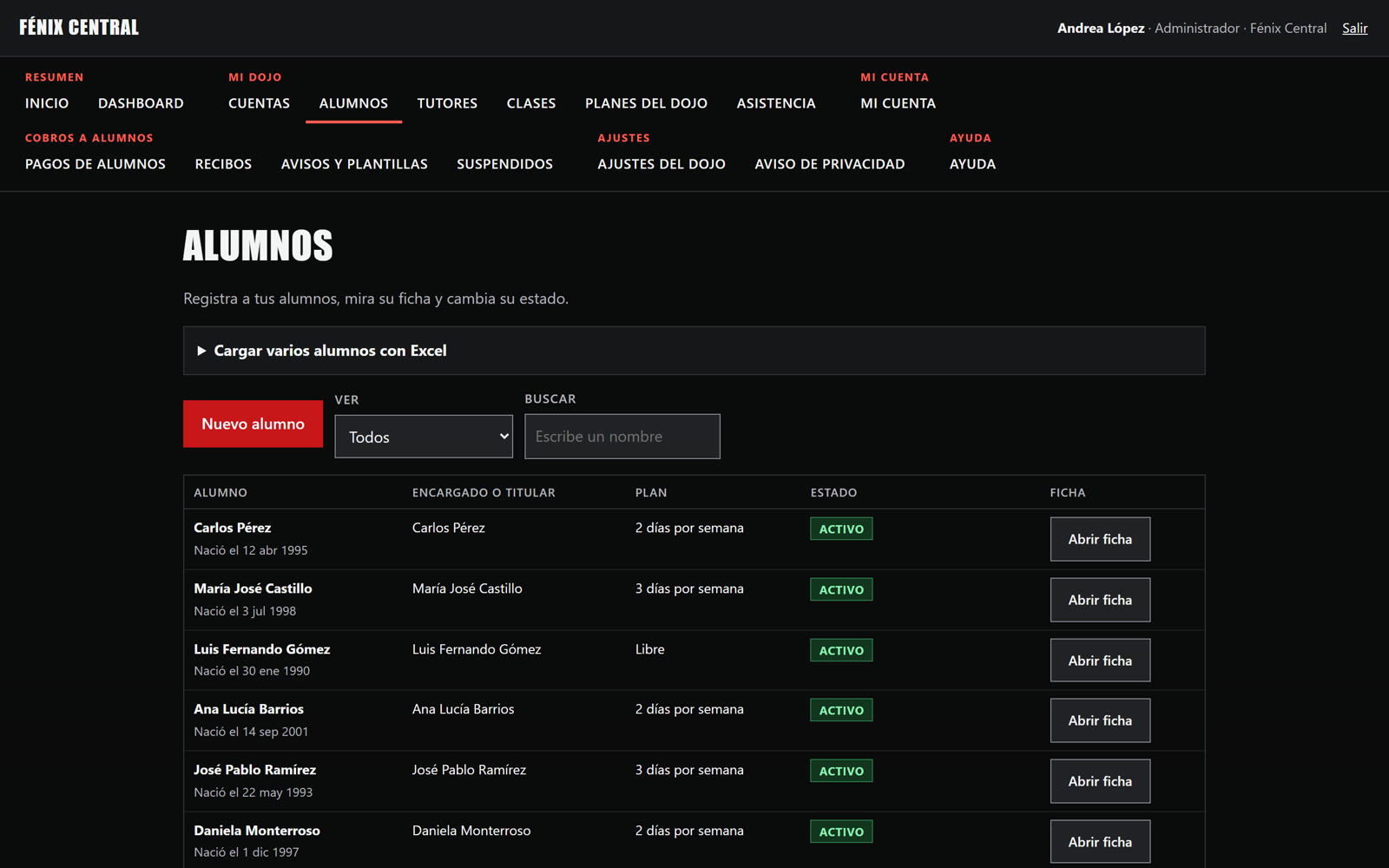
Alumnos Administración
La lista con el plan, el titular y el estado de cada alumno (activo, pausado por atraso, congelado o de baja). "Nuevo alumno" abre el alta; "Abrir ficha" muestra sus datos, sus cobros, sus pagos y su historial. Arriba se puede cargar a muchos con Excel.
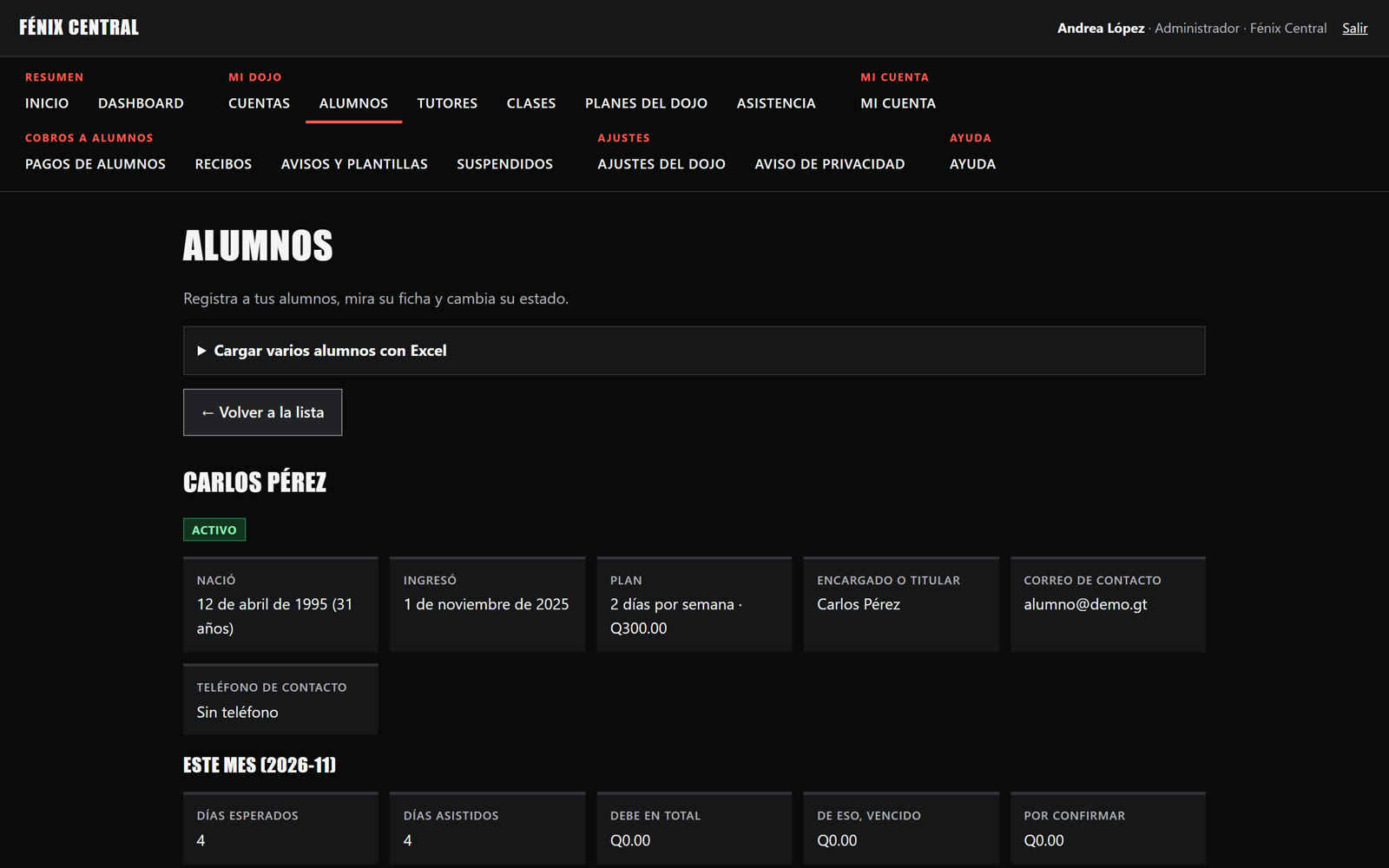
Qué cambia: crear una ficha la deja lista para generar sus cobros desde su fecha de ingreso; cambiar el plan aplica desde el siguiente periodo y lo ya cobrado no cambia.
Cuentas y tutores Administración
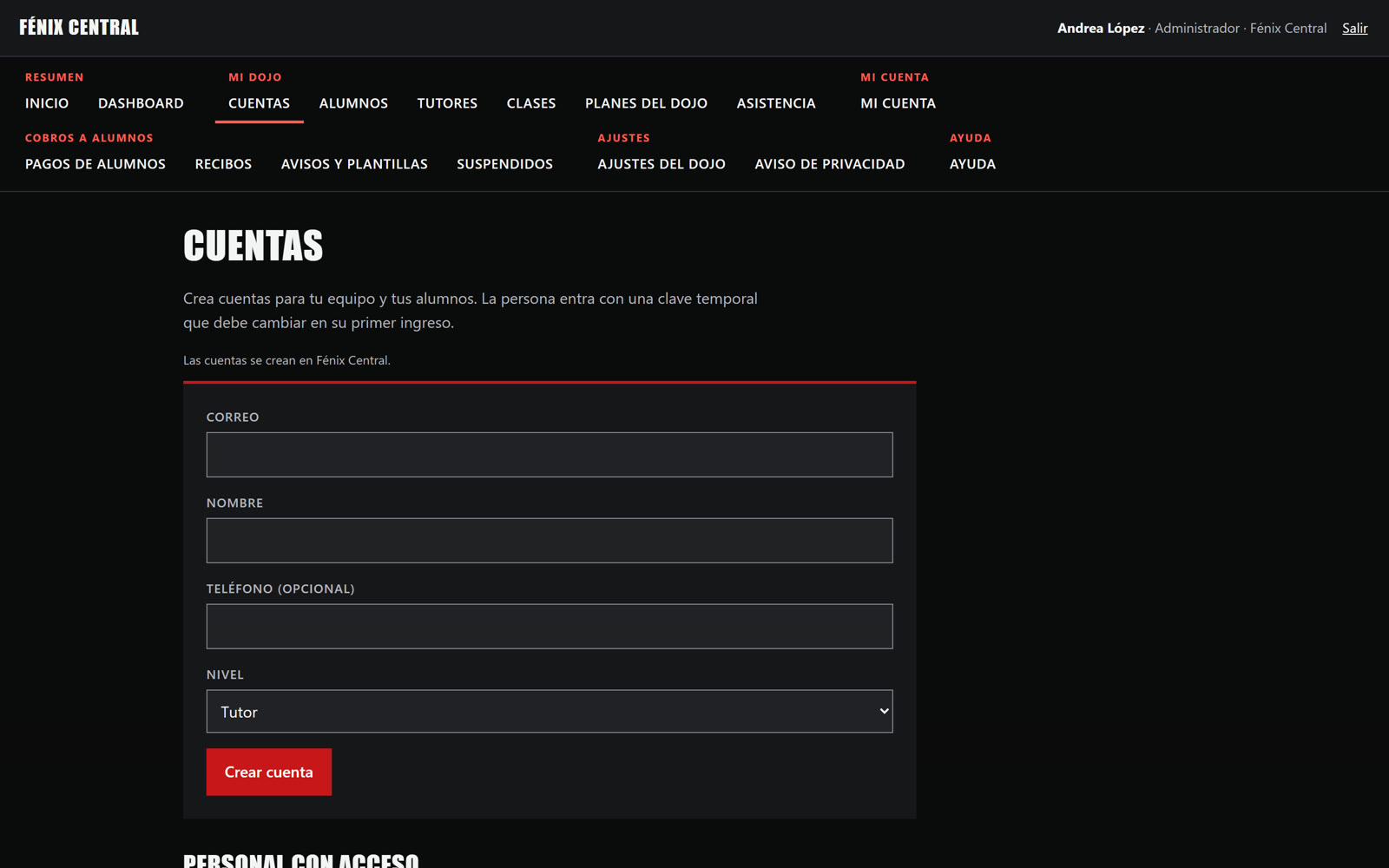
En "Cuentas" se crea el acceso de cada persona (alumno, encargado o tutor) y se ve al personal con acceso. Al crear una cuenta, la clave temporal aparece una sola vez. Quitar el acceso no borra nada: queda en la bitácora.
Clases y planes del dojo Administración
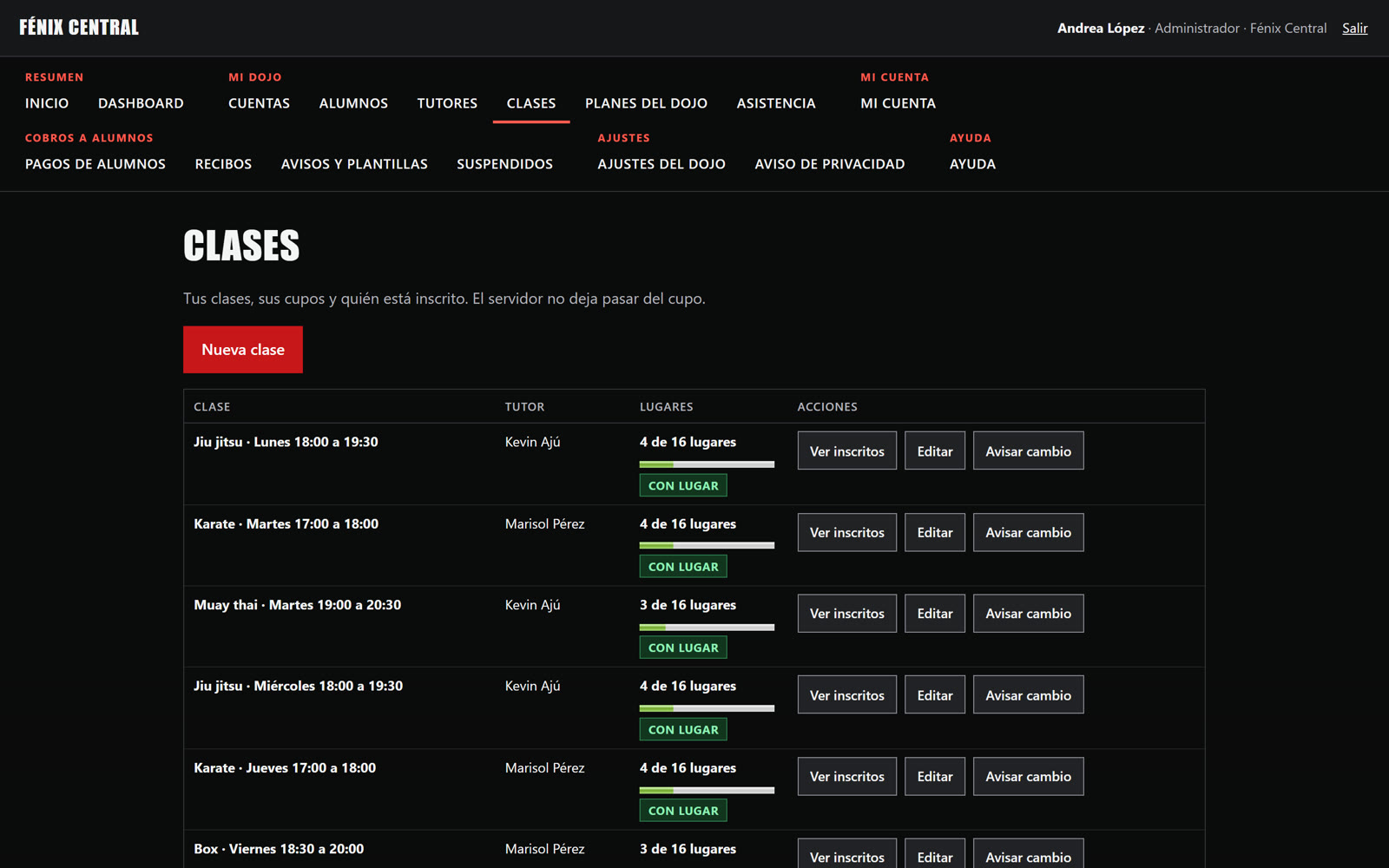
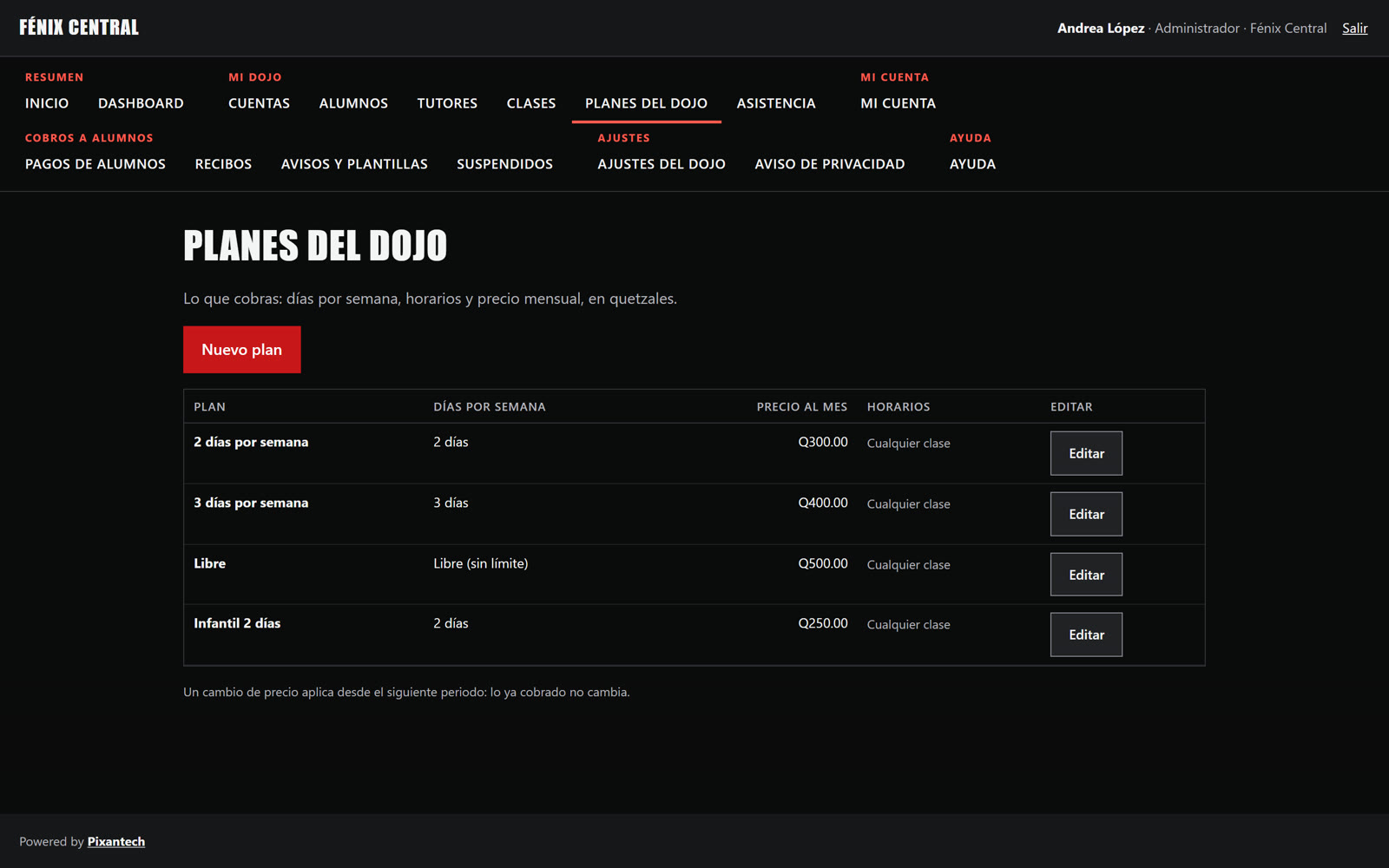
En "Clases" se crean disciplinas y clases con día, horario, cupo (hasta 999 lugares) y tutor; ahí mismo se inscribe a los alumnos. En "Planes del dojo" se definen los planes con sus días por semana y su precio mensual.
Pagos de alumnos Administración
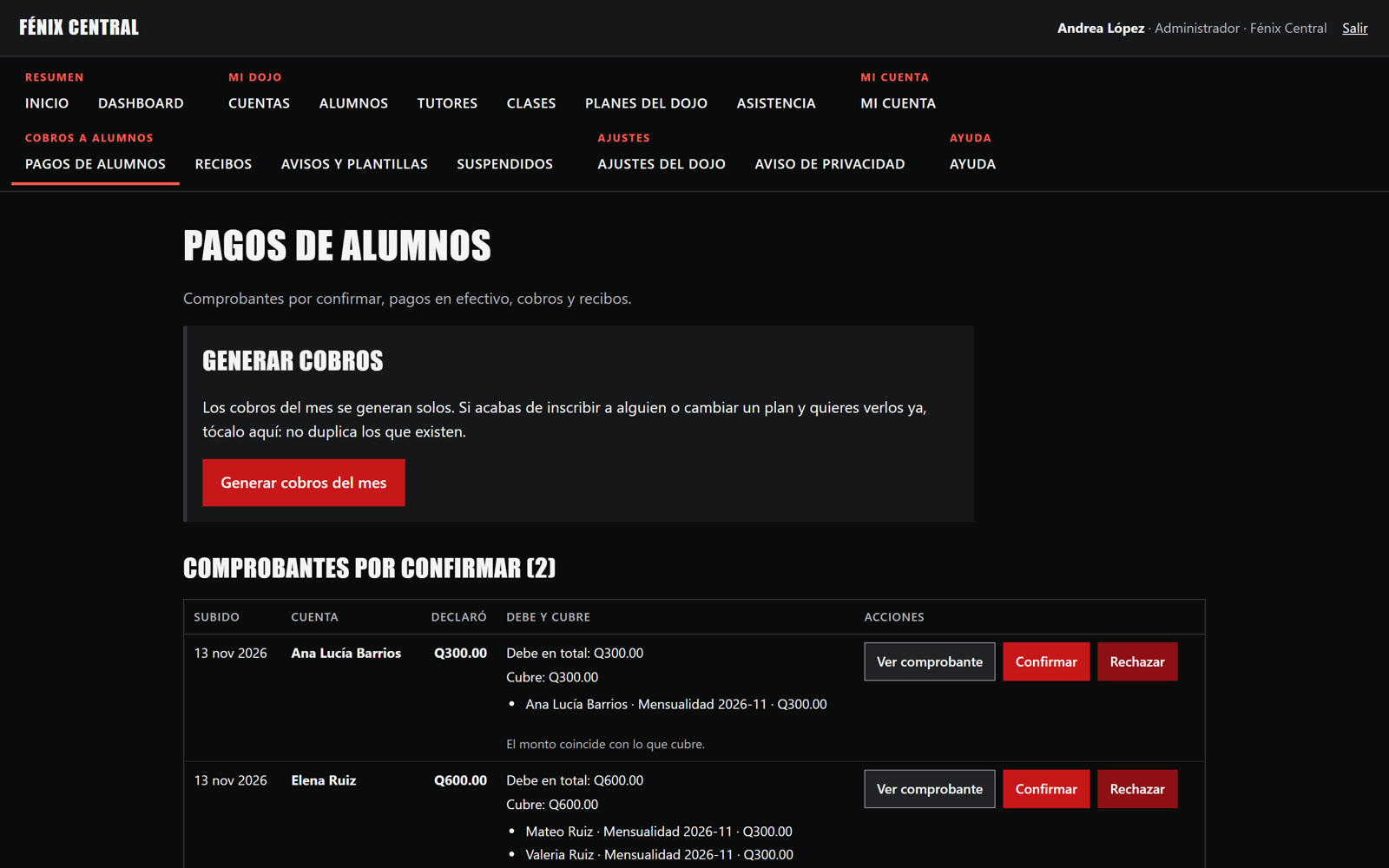
"Generar cobros" crea las mensualidades del periodo según el plan de cada alumno. Abajo aparecen los comprobantes por confirmar, con lo que debe cada titular. "Ver comprobante" abre la imagen; "Confirmar" aplica el pago y emite el recibo; "Rechazar" pide un motivo que el alumno ve. Aquí también se registra un pago en efectivo, un cobro único o un descuento.
Recibos Administración, dueño y alumno
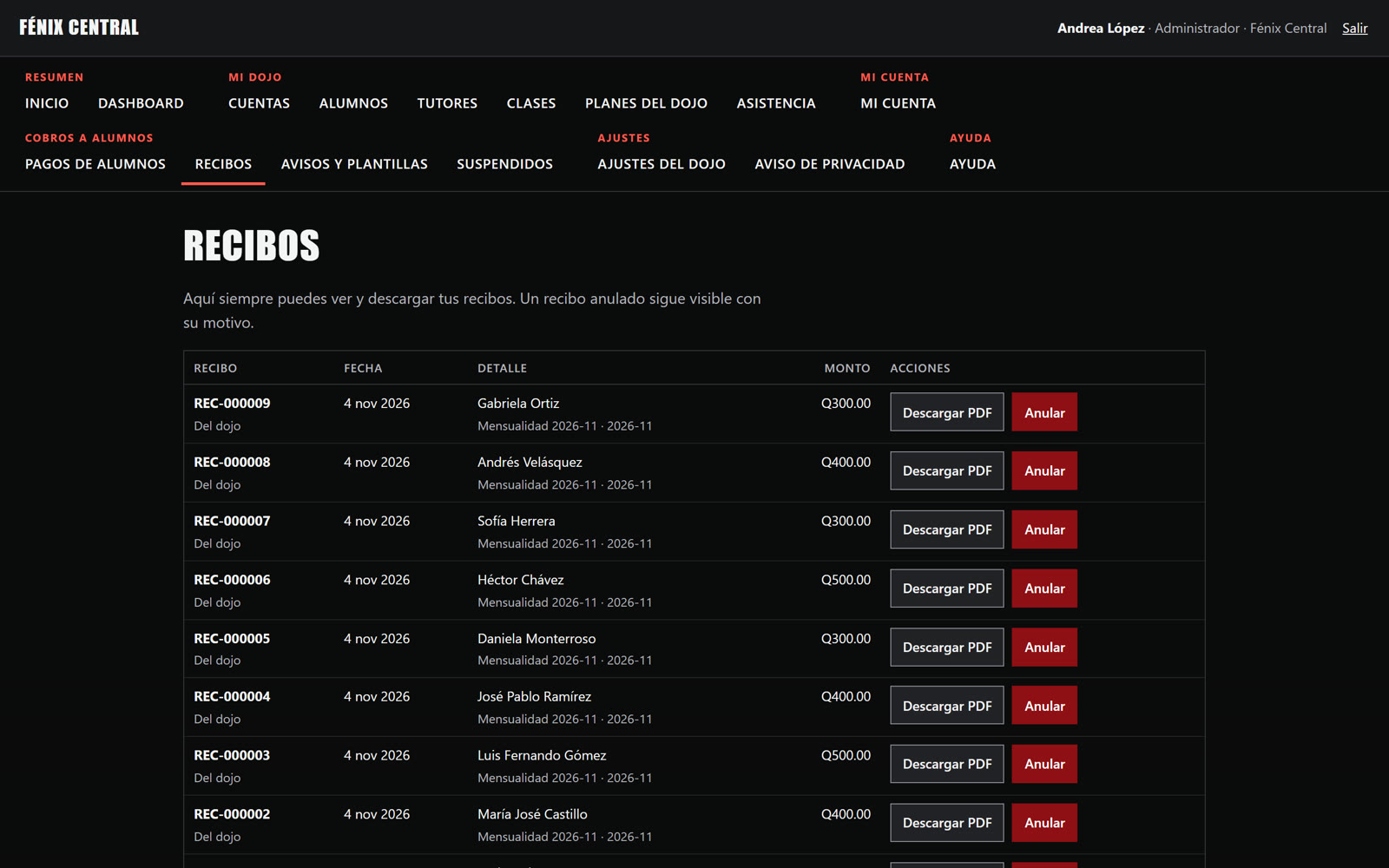
Todos los recibos del dojo, numerados. Se descargan en PDF. Un recibo equivocado se anula con un motivo y se emite otro; nunca se borra.
Avisos y plantillas, Suspendidos Administración
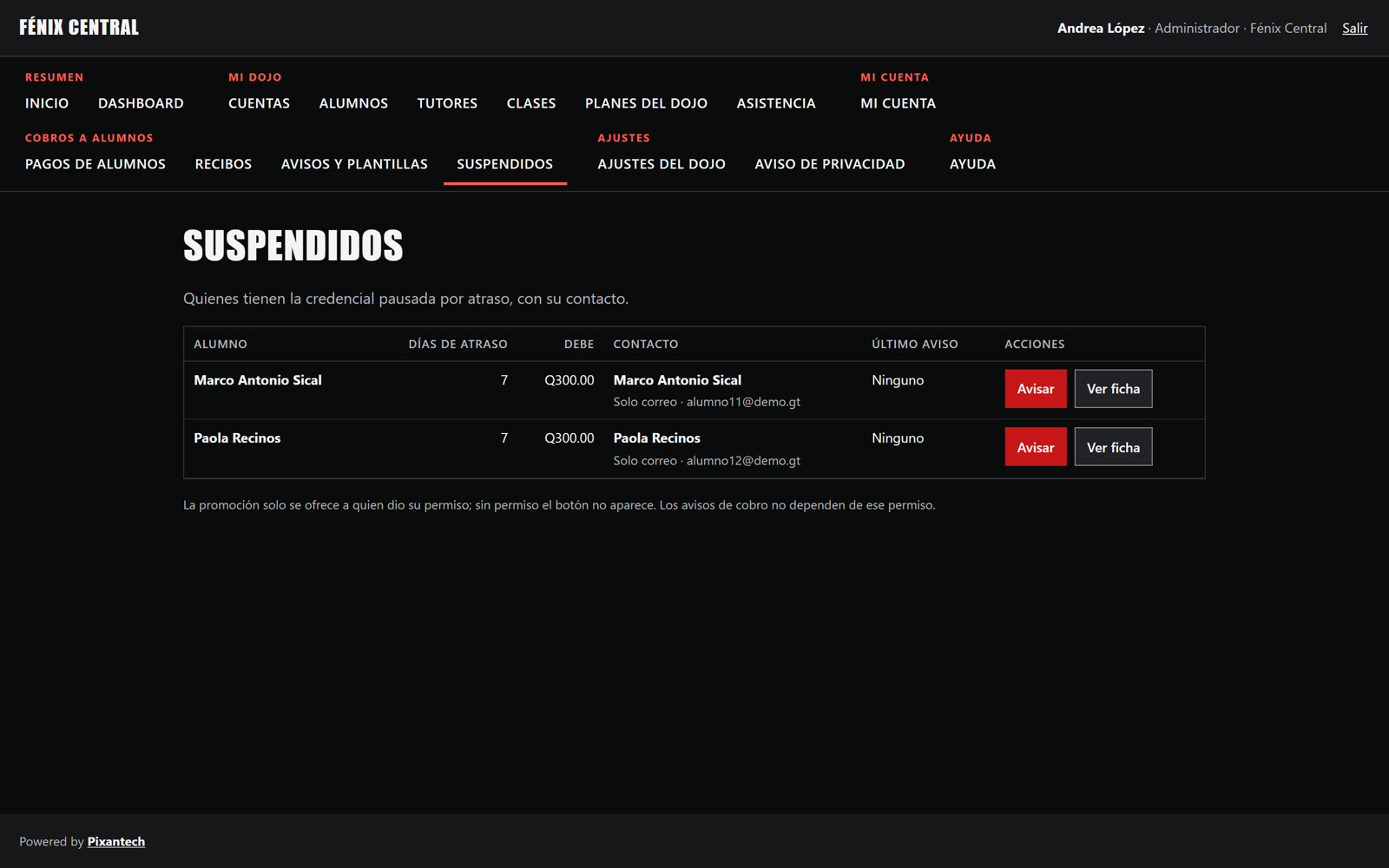
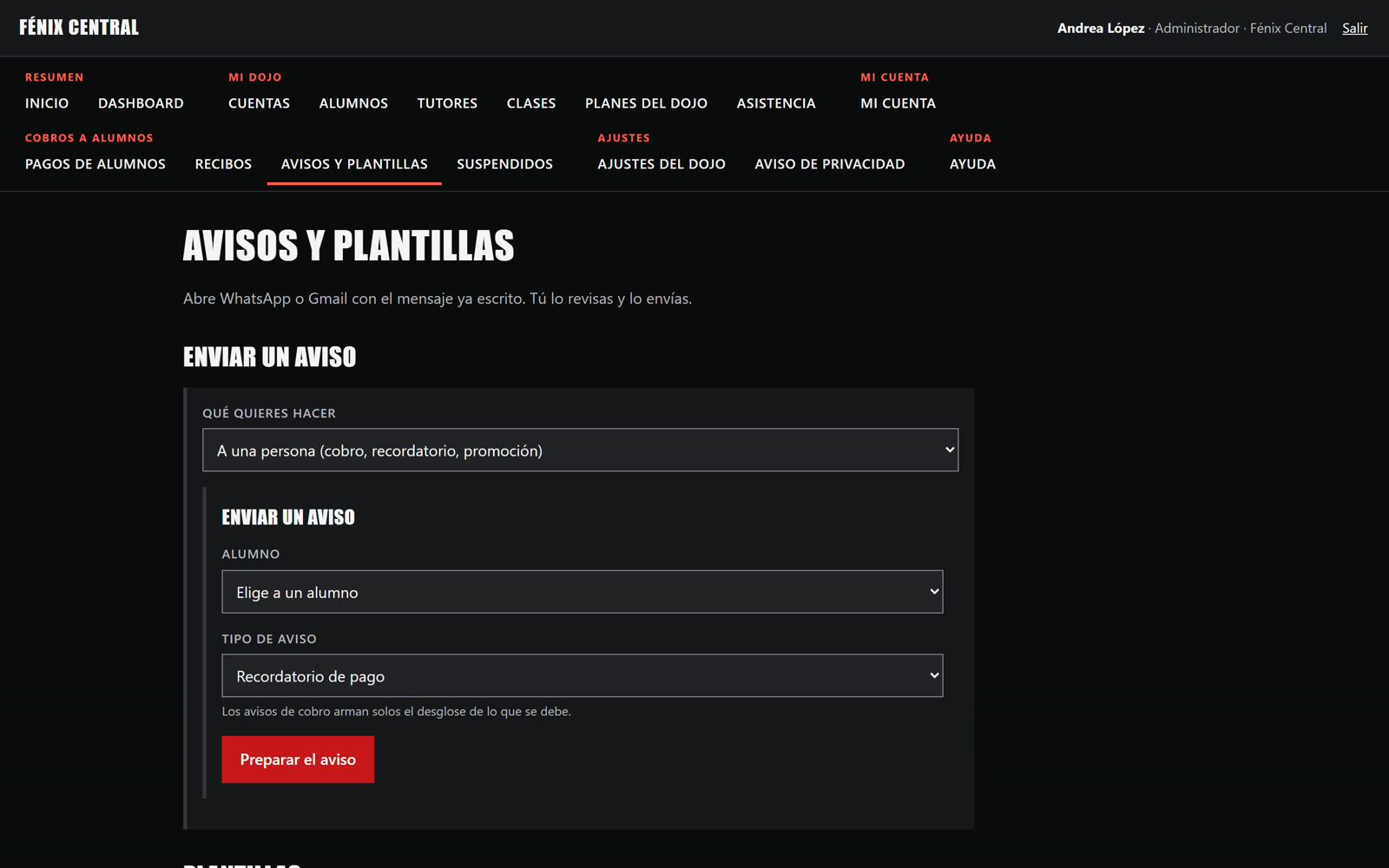
"Suspendidos" muestra a quién se le pausó la credencial y cuántos días lleva de atraso. "Avisos y plantillas" prepara el mensaje con el desglose ya calculado y lo abre en WhatsApp o en el correo; al enviarlo se anota.
Disponibilidad y asistencia Tutor
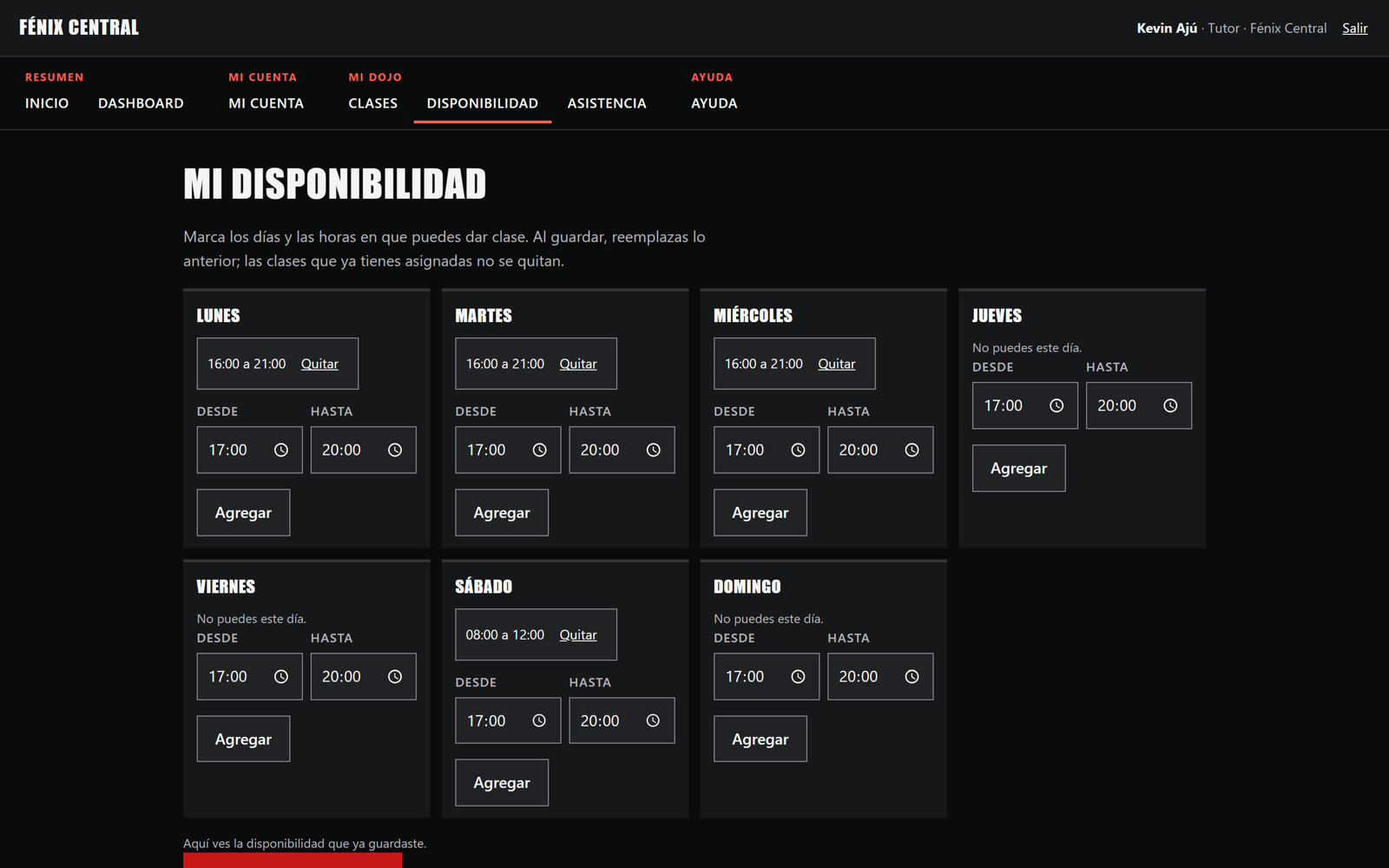
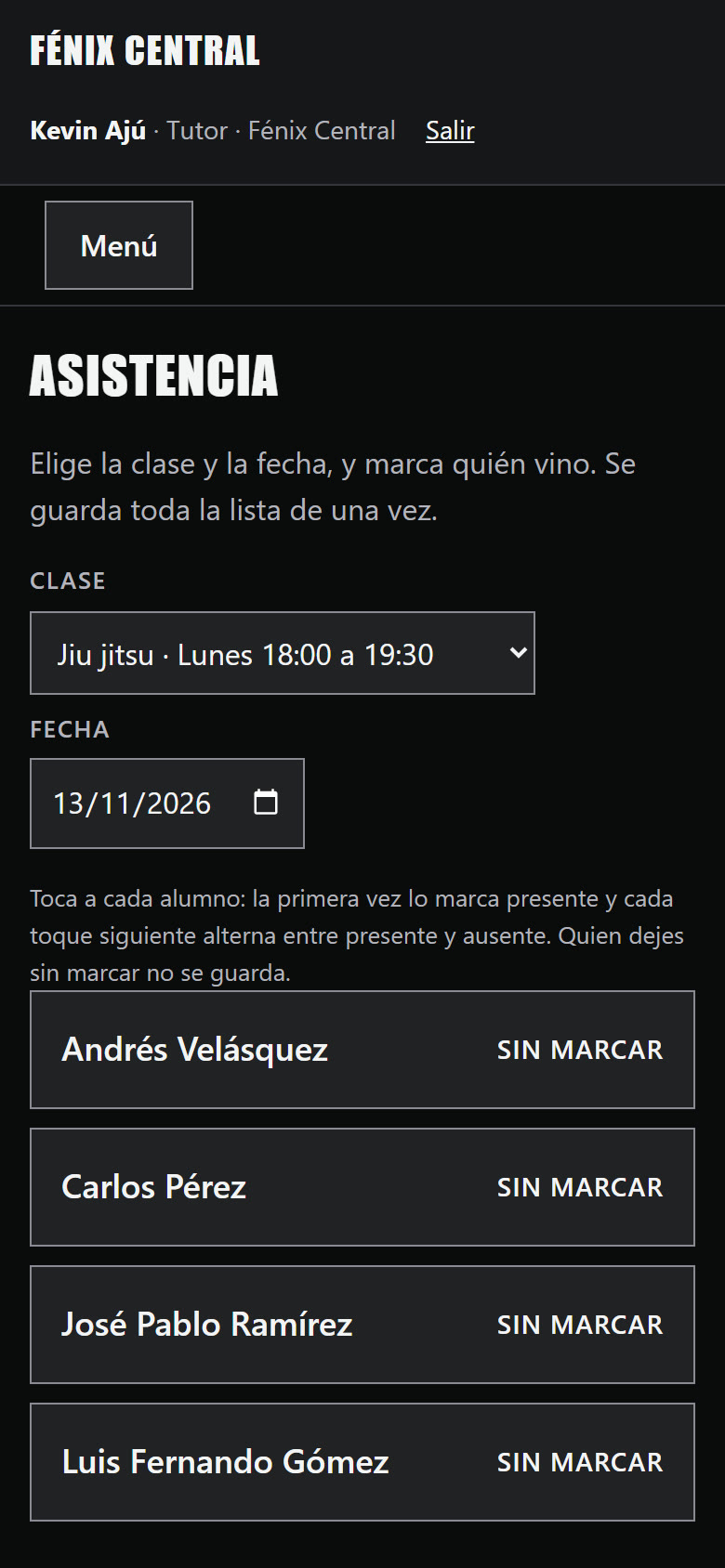
El tutor marca los días y horas en que puede dar clase. En "Asistencia" elige la clase y la fecha, marca presente o ausente con un toque por alumno y guarda.
Mis cobros, subir comprobante, recibos y permisos Alumno o encargado
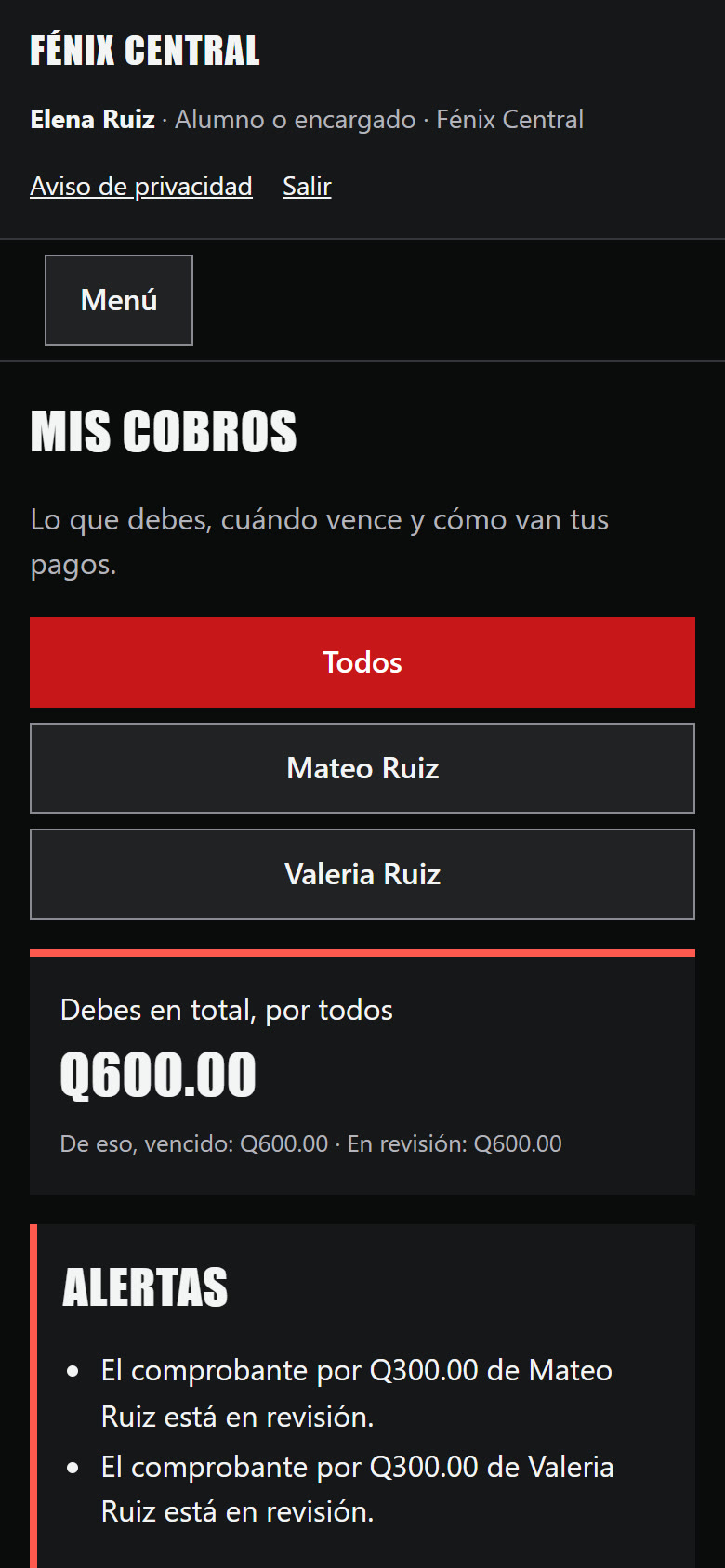
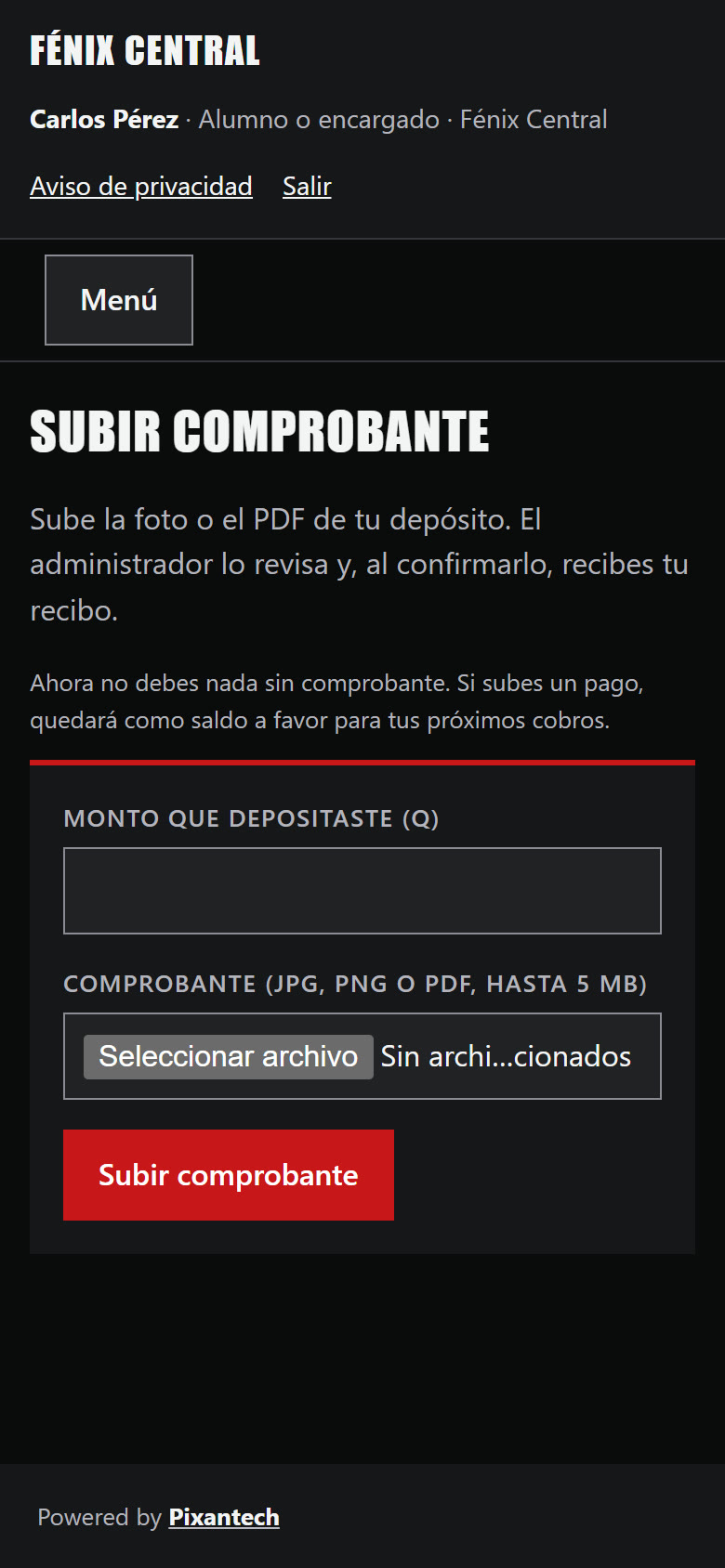
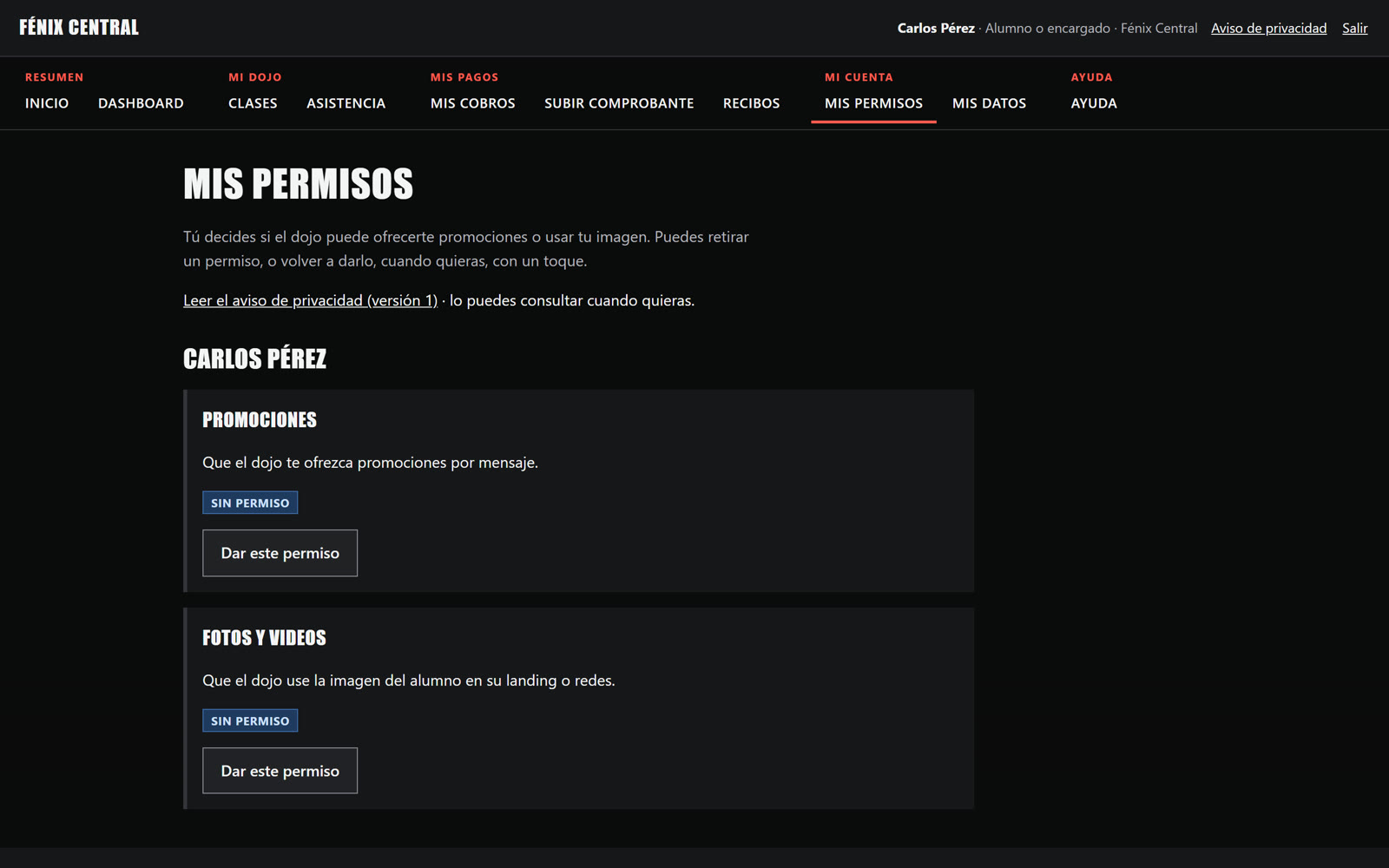
"Mis cobros" muestra cada mes con su monto, fecha límite y saldo; un encargado cambia entre sus menores o ve el total. "Subir comprobante" recibe la foto o el PDF del depósito. "Recibos" guarda cada recibo, descargable aunque haya atraso. "Mis permisos" da o retira el permiso de promociones y de imagen; "Mis datos" descarga su información.
6Formularios, campo por campo
Nuevo alumno
| Campo | Qué escribir | Obligatorio |
|---|---|---|
| Cuenta del titular | Quien recibe los cobros. Elige una cuenta del dojo o "Otra persona" para crearla o buscarla por correo. | Sí |
| Nombre del alumno | Nombre completo, hasta 120 caracteres. | Sí |
| Fecha de nacimiento | Define si es menor de edad. | Sí |
| Fecha de ingreso | Si la dejas vacía, es hoy. | No |
| Plan | Un plan del dojo, o "Sin plan por ahora" (no se le cobra). | No |
| Es una persona adulta y entra con esa misma cuenta | Márcalo si el alumno es mayor y usa su propia cuenta. | No |
| Fecha de nacimiento del encargado | Para un menor: confirma que el encargado es mayor de edad. No se guarda. | Para menores |
Clase
| Campo | Qué escribir | Obligatorio |
|---|---|---|
| Disciplina | Una de las disciplinas del dojo. | Sí |
| Día, hora de inicio y de fin | Cuándo se da la clase. | Sí |
| Cupo (lugares) | Número entero de 1 a 999. No se inscribe por encima. | Sí |
| Tutor | Quien la da. Si el dojo usa disponibilidad, debe estar libre todo el horario. | No |
Plan del dojo
| Campo | Qué escribir | Obligatorio |
|---|---|---|
| Nombre del plan | Por ejemplo "2 días por semana". | Sí |
| Días por semana | Cuántos días entrena, o libre. | Sí |
| Precio al mes (Q) | Lo que se cobra cada mes. | Sí |
| Disciplina | Si el plan es solo de una disciplina; si no, "Todas". | No |
Subir comprobante
| Campo | Qué escribir | Obligatorio |
|---|---|---|
| Monto que depositaste (Q) | El total de la boleta. | Sí |
| A qué cobros se aplica | "Automático" cubre primero lo más antiguo; "Elegir cobros" te deja escoger. | Sí |
| Comprobante | Foto JPG o PNG, o PDF, hasta 5 MB. | Sí |
Cobro único y descuento
| Campo | Qué escribir | Obligatorio |
|---|---|---|
| Concepto | Por ejemplo: Inscripción, Examen de cinta, Uniforme. | Sí |
| Monto (Q) | Lo que se cobra. | Sí |
| Pagar antes del | Si la dejas vacía, se usan los días de plazo del dojo. | No |
| Descuento (Q) y motivo | Beca, hermano, ajuste… El motivo queda en la bitácora. | Sí |
Ajustes del dojo
| Ajuste | Qué hace | Valores | Si no se cambia |
|---|---|---|---|
| Cuándo se cobra | Por adelantado (la mensualidad se cobra al empezar el mes) o a mes vencido (al terminarlo). | Adelantado o vencido | Por adelantado |
| Días de plazo para pagar | Cuántos días después de emitido el cobro vence la fecha de pago. | De 0 a 30 | 5 |
| Días de atraso para pausar | Pasados estos días de atraso, la credencial del alumno se pausa sola hasta que suba su comprobante. | De 1 a 60 | 7 |
| Clases seguidas sin venir para avisar | Cuántas ausencias seguidas hacen que el alumno aparezca en el aviso de ausencias. | De 1 a 20 | 2 |
Carga por Excel
En Alumnos o Tutores, abre "Cargar varios … con Excel" y descarga la plantilla, que trae una hoja de instrucciones. Antes de crear cualquier cuenta se revisan el plan, las fechas y la fecha del encargado de cada fila: una fila con error no deja nada a medias. Al terminar se descarga una sola vez un Excel con cada correo, su clave temporal y el resultado de cada fila. Varios menores pueden compartir el mismo correo de encargado.
7Lo que se calcula solo
- Mensualidades: salen del precio del plan de cada alumno, una por periodo, con su fecha de pago. Ejemplo: plan "2 días por semana" a Q300 con 5 días de plazo → cobro de Q300 que vence el día 5.
- Aplicación de un pago: en automático cubre primero los cobros más antiguos. Ejemplo: un encargado deposita Q600 con dos menores que deben Q300 cada uno → quedan los dos al día.
- Saldo a favor: lo que sobra de un depósito queda a favor del titular para el siguiente cobro.
- Días de atraso y pausa: se cuentan desde la fecha de pago; al pasar los días configurados, la credencial se pausa sola. Al subir un comprobante por todo lo vencido vuelve a operar mientras se revisa.
- Recibos: número correlativo por dojo, generado al confirmar el pago.
- Dashboard: esperado, cobrado, por confirmar, saldo a favor y vencido del mes, y su variación contra el mes anterior o el mismo mes del año pasado.
- Mayoría de edad: cuando un menor cumple 18 años aparece una alerta para pasarlo a su propia cuenta.
8Reglas de cobro
- Un menor siempre tiene un encargado mayor de edad.
- Rechazar un pago o anular un recibo exige un motivo, que queda escrito.
- Un recibo nunca se borra; se anula y se emite otro.
- El alumno pausado sigue pudiendo ver sus cobros, sus recibos, subir su comprobante y manejar sus permisos.
- Cambiar el plan de un alumno aplica desde el siguiente periodo.
- No se puede inscribir a una clase por encima de su cupo.
9Paso a paso por perfil
Administración: el inicio de mes
- Entra a "Pagos de alumnos" y toca "Generar cobros del mes".
- Revisa los comprobantes que van llegando y confírmalos; el recibo sale solo.
- Registra los pagos en efectivo.
- Pasado el plazo, entra a "Suspendidos" y manda los avisos desde "Avisos y plantillas".
- Revisa el dashboard para ver cuánto falta por cobrar.
Tutor: el día de clase
- Entra desde el celular a "Asistencia".
- Elige la clase y la fecha.
- Marca presente o ausente con un toque por alumno y guarda.
Alumno o encargado: pagar el mes
- Mira en "Mis cobros" cuánto debes y la fecha límite.
- Haz tu depósito en el banco.
- En "Subir comprobante" escribe el monto y sube la foto de la boleta.
- Cuando el dojo lo confirme, tu recibo aparece en "Recibos".
Dueño: abrir un dojo nuevo
- En "Mis dojos", llena "Crear un dojo" con el nombre y el plan.
- Entra al dojo y crea a su administración con "Crear administrador o tutor".
- Entrega la clave temporal en persona.
10Planes
Cada dojo tiene su plan. Esta tabla sale de la definición de planes del sistema.
| Herramienta | Básico | Pro | Premium |
|---|---|---|---|
| Alumnos, encargados, cobros, comprobantes y recibos | Sí | Sí | Sí |
| Disciplinas y clases con horario, cupo y tutor | Sí | Sí | Sí |
| Toma de asistencia por clase | — | Sí | Sí |
| Disponibilidad de los tutores | — | Sí | Sí |
| Avisos y plantillas de mensajes | — | Sí | Sí |
| Dashboard con comparativos | — | Sí | Sí |
| Seguimiento de atrasados y pausados | — | — | Sí |
| Aviso de ausencias seguidas | — | — | Sí |
| Carga y descarga por Excel | — | — | Sí |
| Página propia del dojo | — | — | Sí |
Todos los planes incluyen el acceso por celular, la bitácora de cambios, el aviso de privacidad y el manual dentro de la app. El precio depende del alcance y se entrega por escrito.
11Seguridad y privacidad
- Solo la administración crea cuentas; la clave temporal se ve una sola vez y se cambia al entrar.
- Cada persona ve solo su dojo y lo que su perfil permite; un alumno ve solo lo suyo y lo de sus menores.
- Cada cambio queda en una bitácora con autor, fecha y hora, encadenada para que no se pueda alterar sin que se note.
- Los datos de cada fila llevan una firma que detecta cambios hechos por fuera del sistema.
- El alumno acepta el aviso de privacidad, decide sobre promociones y uso de su imagen, y descarga sus datos cuando quiera.
12Preguntas frecuentes
Un alumno tiene cuenta pero no aparece en Alumnos.
La cuenta da acceso; la ficha lo inscribe. Crea su ficha en Alumnos > Nuevo alumno y elige su cuenta como titular.
Un alumno depositó de más.
Lo que sobra queda como saldo a favor y se aplica al siguiente cobro.
Me equivoqué en un recibo.
Anúlalo con un motivo y emite el correcto. El anulado queda en el historial.
Un encargado tiene tres hijos en el dojo.
Los tres van con su cuenta como titular: ve un solo total y puede pagarlos con un solo depósito.
¿Puedo cambiar los días de gracia?
Sí, en "Ajustes del dojo".
¿Lo quieres para tu dojo?
Prueba la demo o escríbenos y te lo mostramos con tus disciplinas y tus planes.
Escríbenos por WhatsApp